Canva Pro of Canva voor Onderwijs
De app werkt met een Canva Pro- of Canva voor Onderwijs-licentie. Ben je leerkracht? Dan kun je Canva voor Onderwijs gratis aanvragen bij Canva.


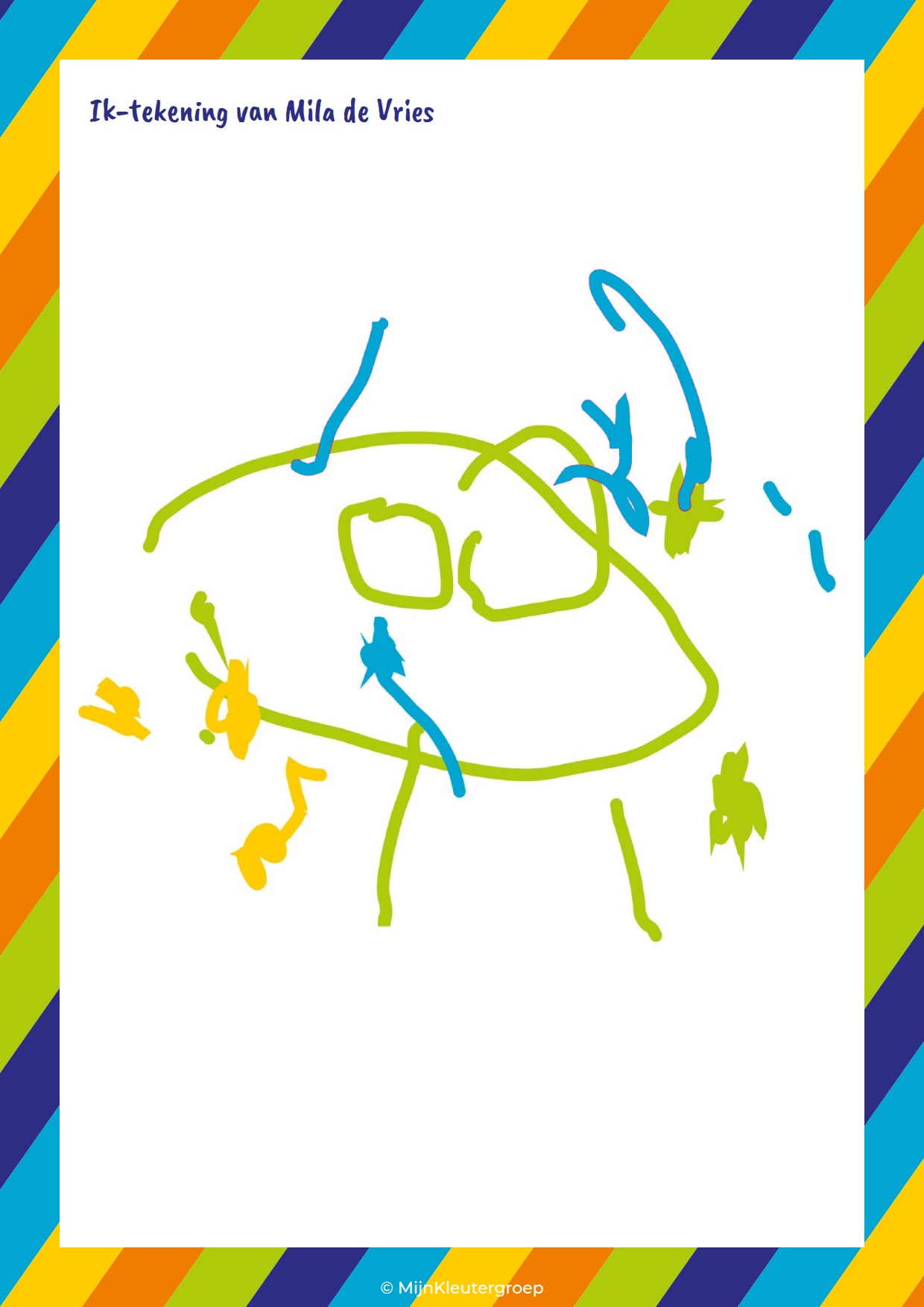
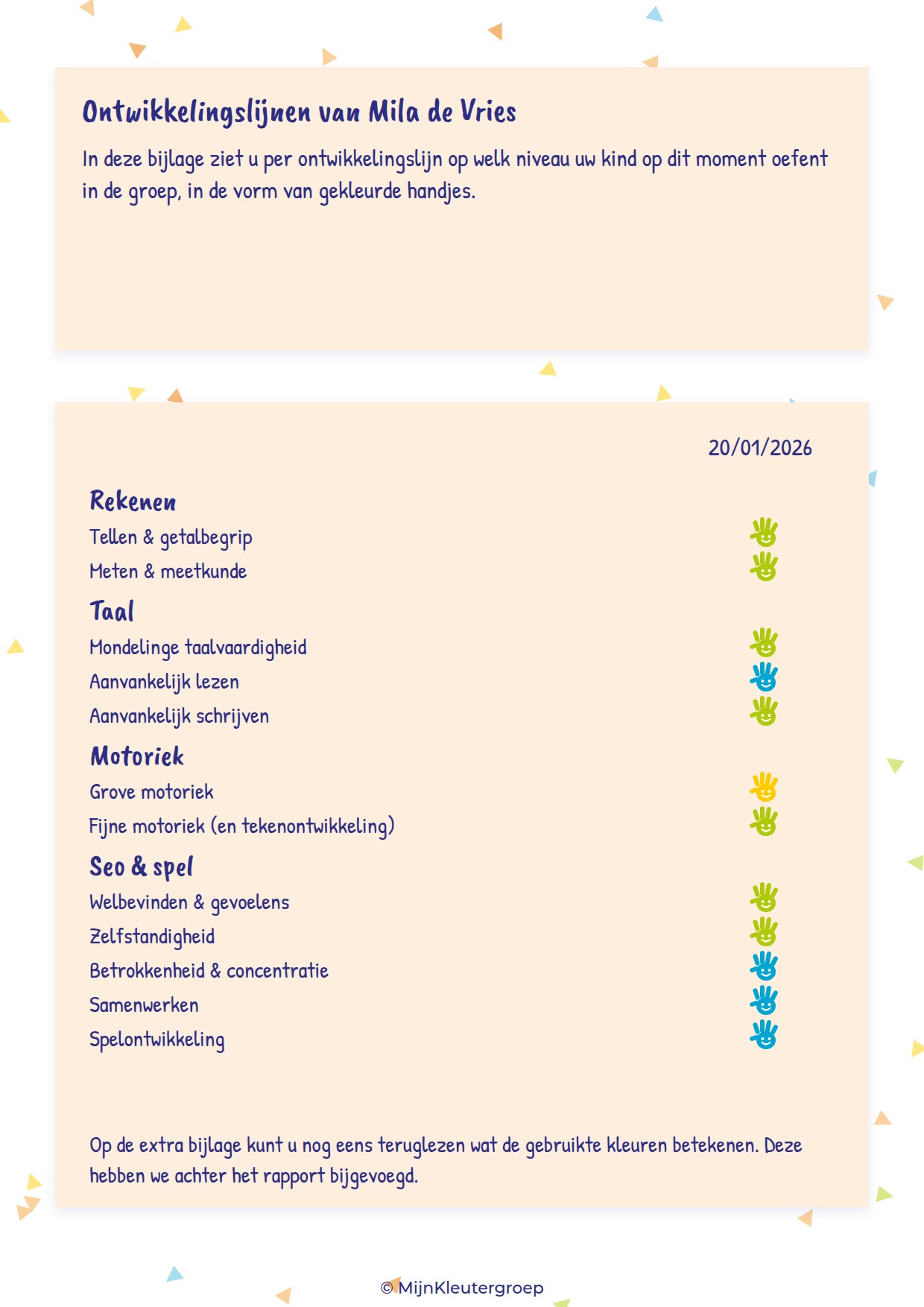
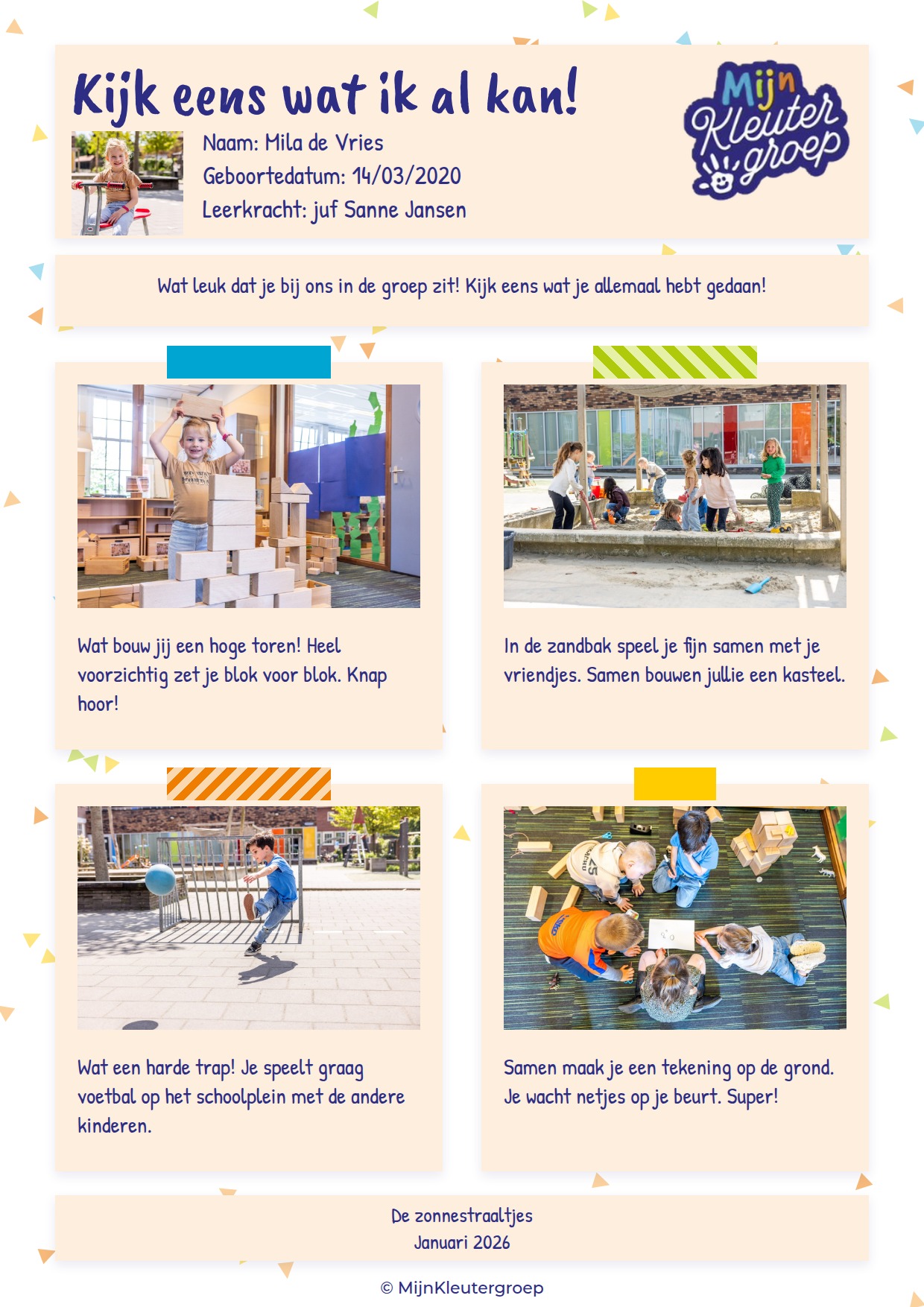
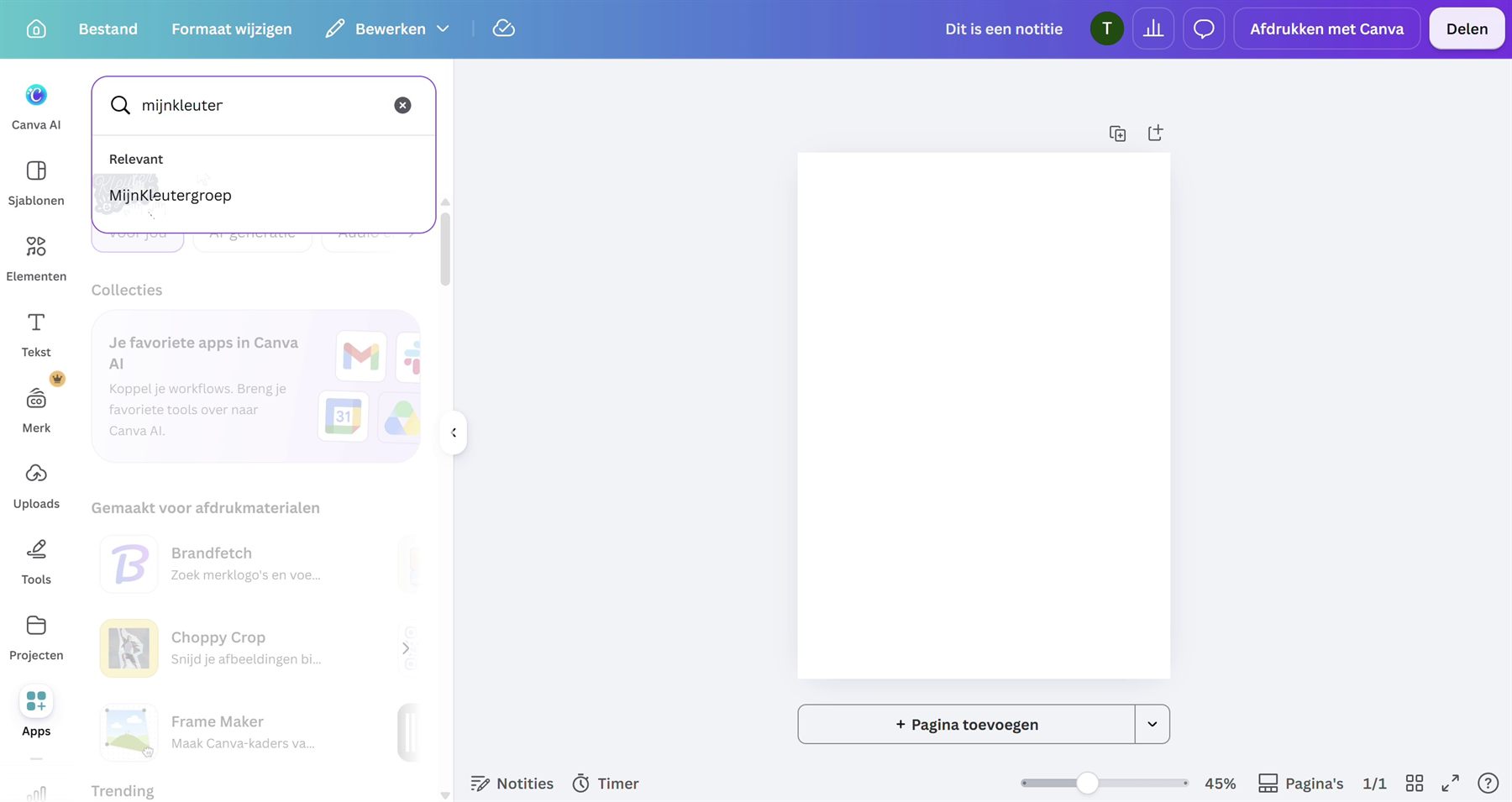
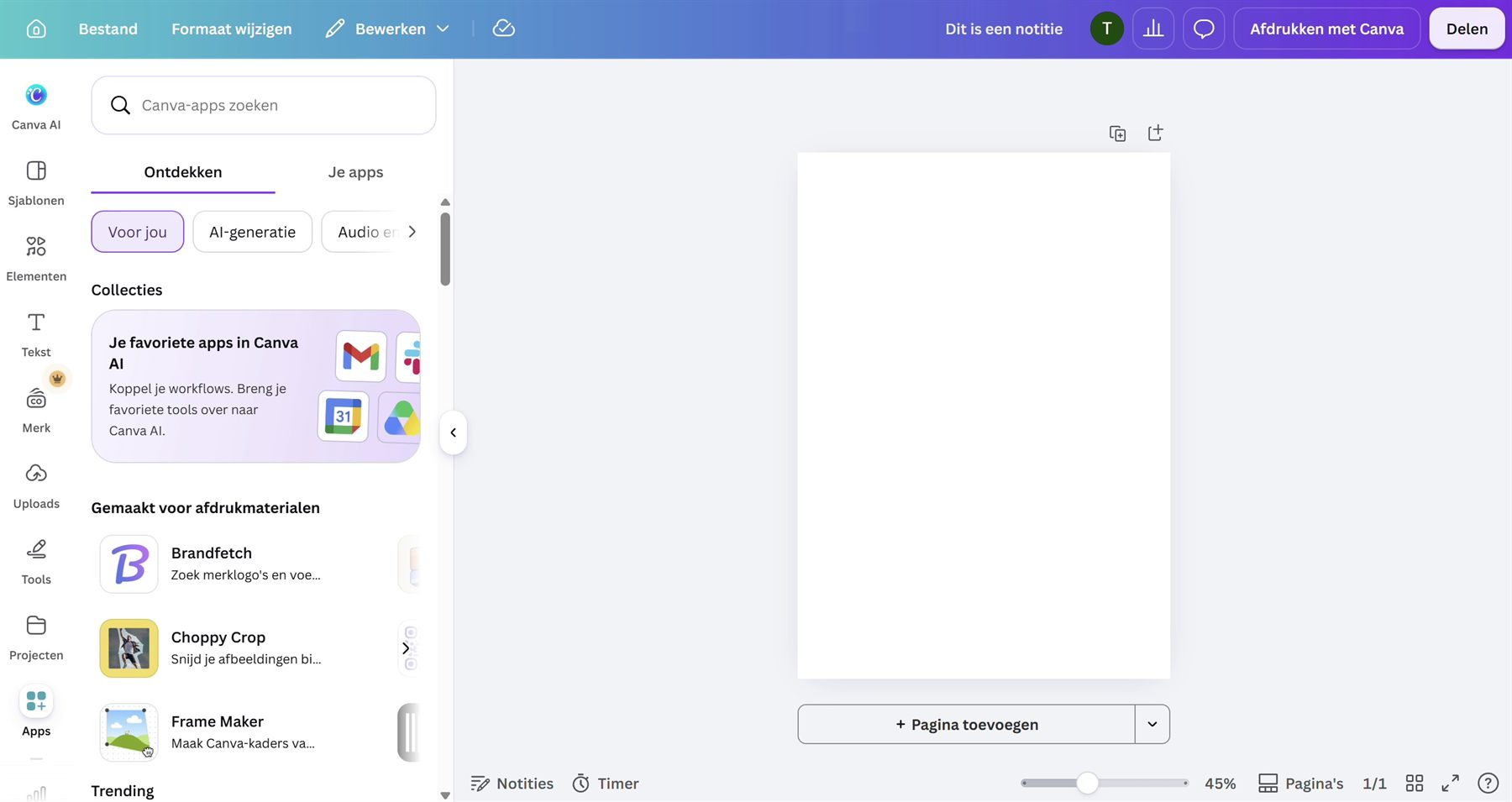
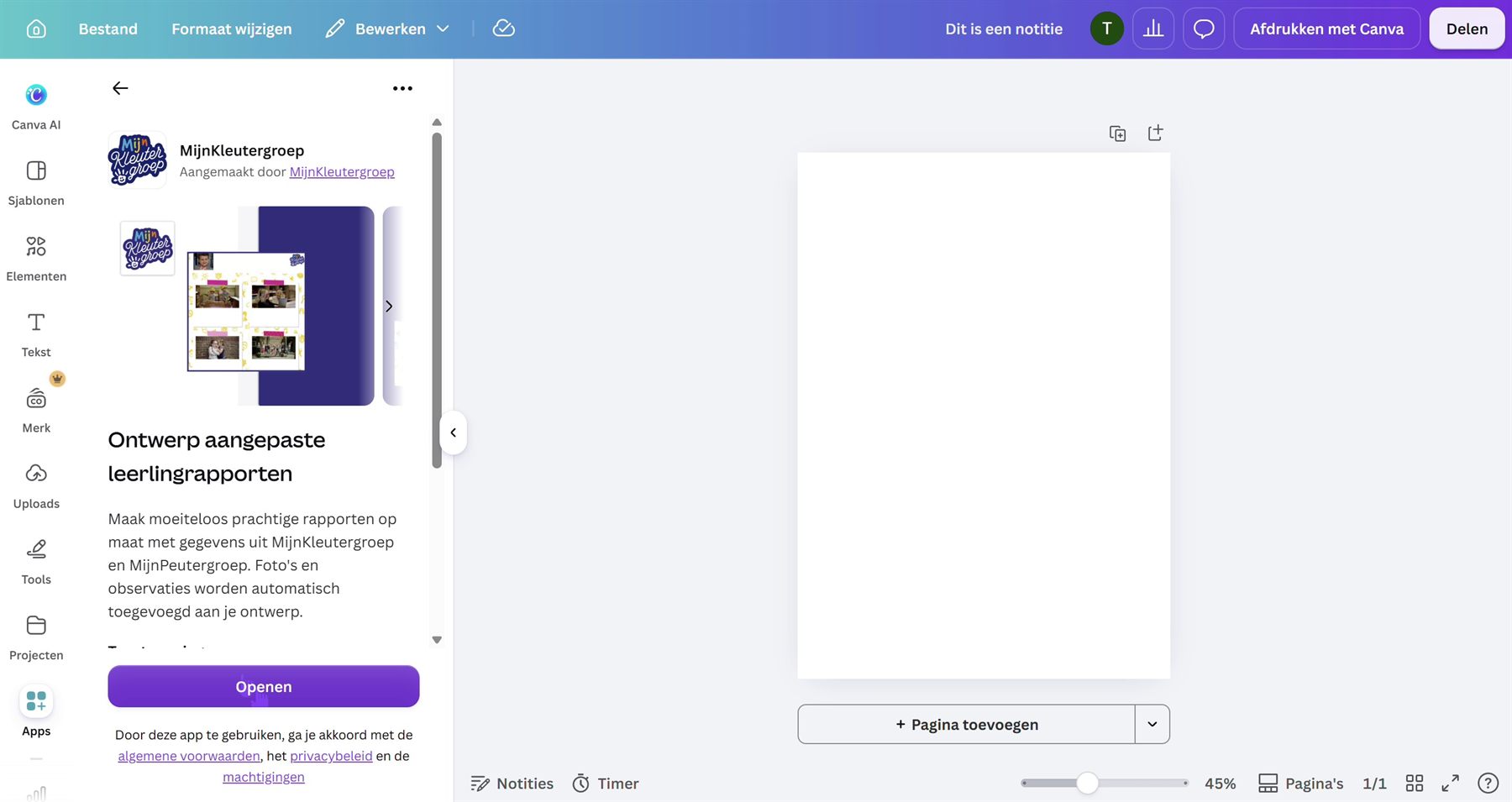
Ga in Canva naar Apps in het linkermenu en zoek op MijnKleutergroep. Klik op de app en installeer hem. Dit doe je maar één keer: daarna staat de app altijd voor je klaar.
Klik in Canva op Ontwerp maken en kies het formaat A4-document. Dit lege ontwerp wordt straks je rapport.
Open in je A4-ontwerp de MijnKleutergroep-app via Apps in het linkermenu. De eerste keer koppel je je MijnKleutergroep-account, daarna zijn je gegevens direct beschikbaar.
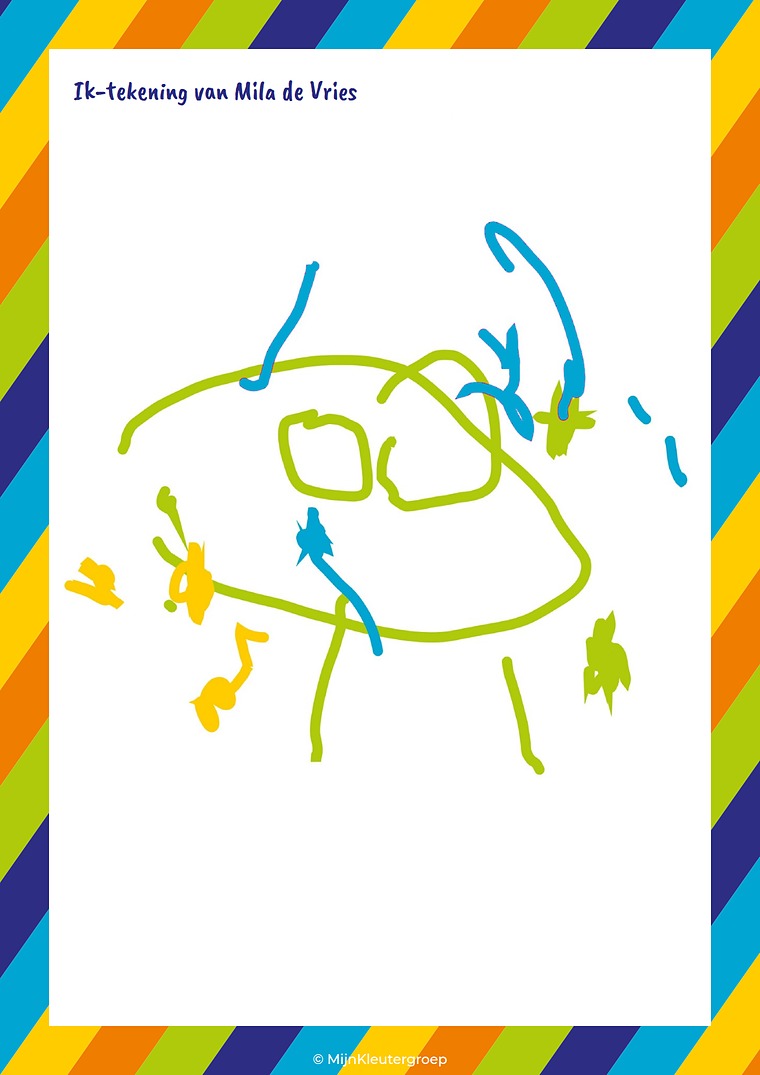
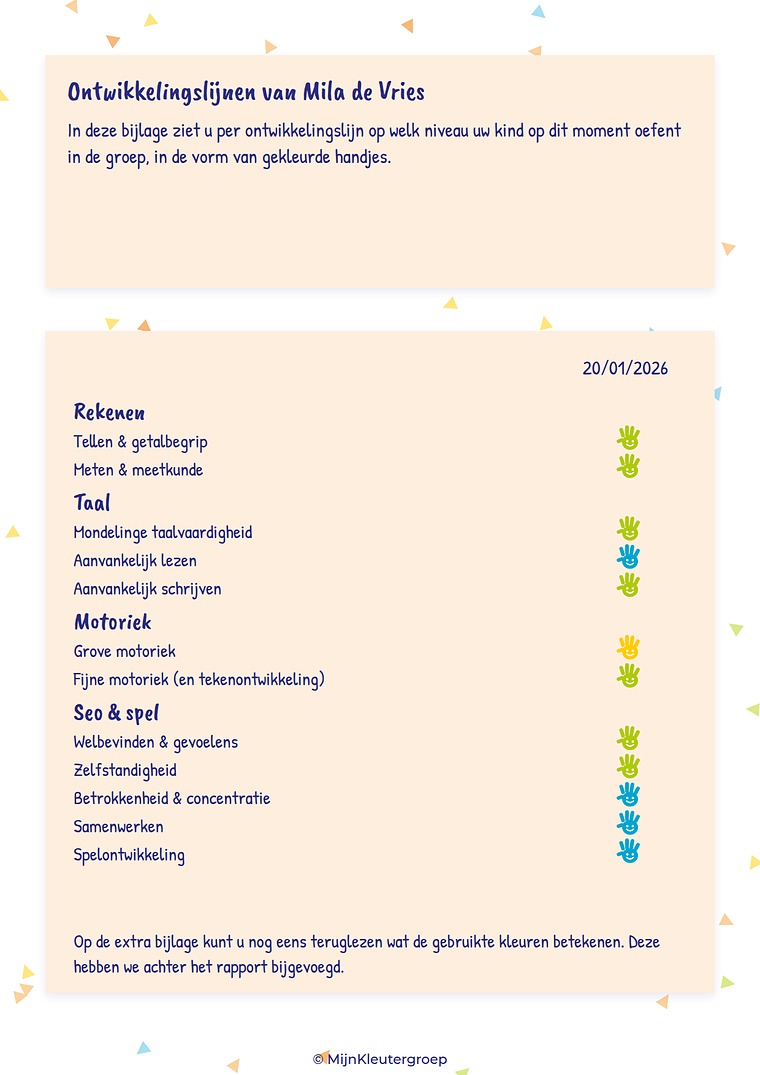
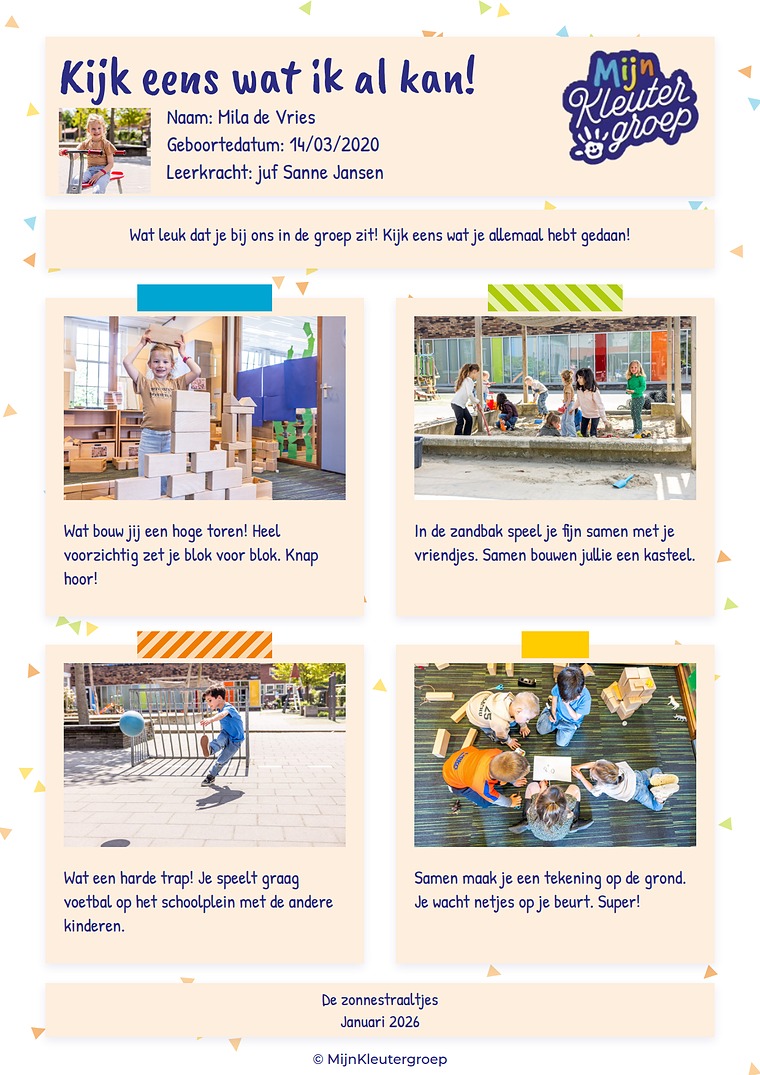
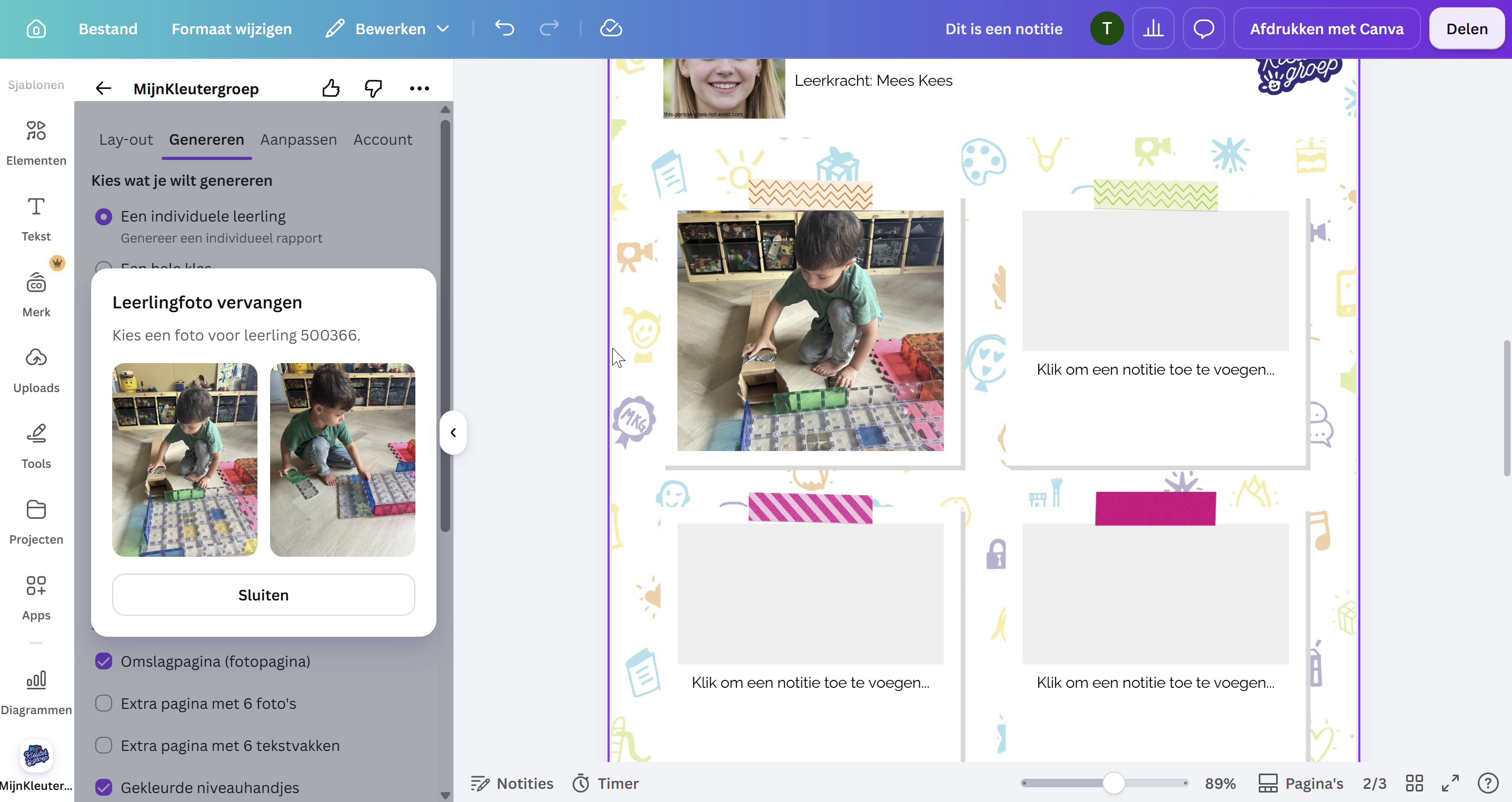
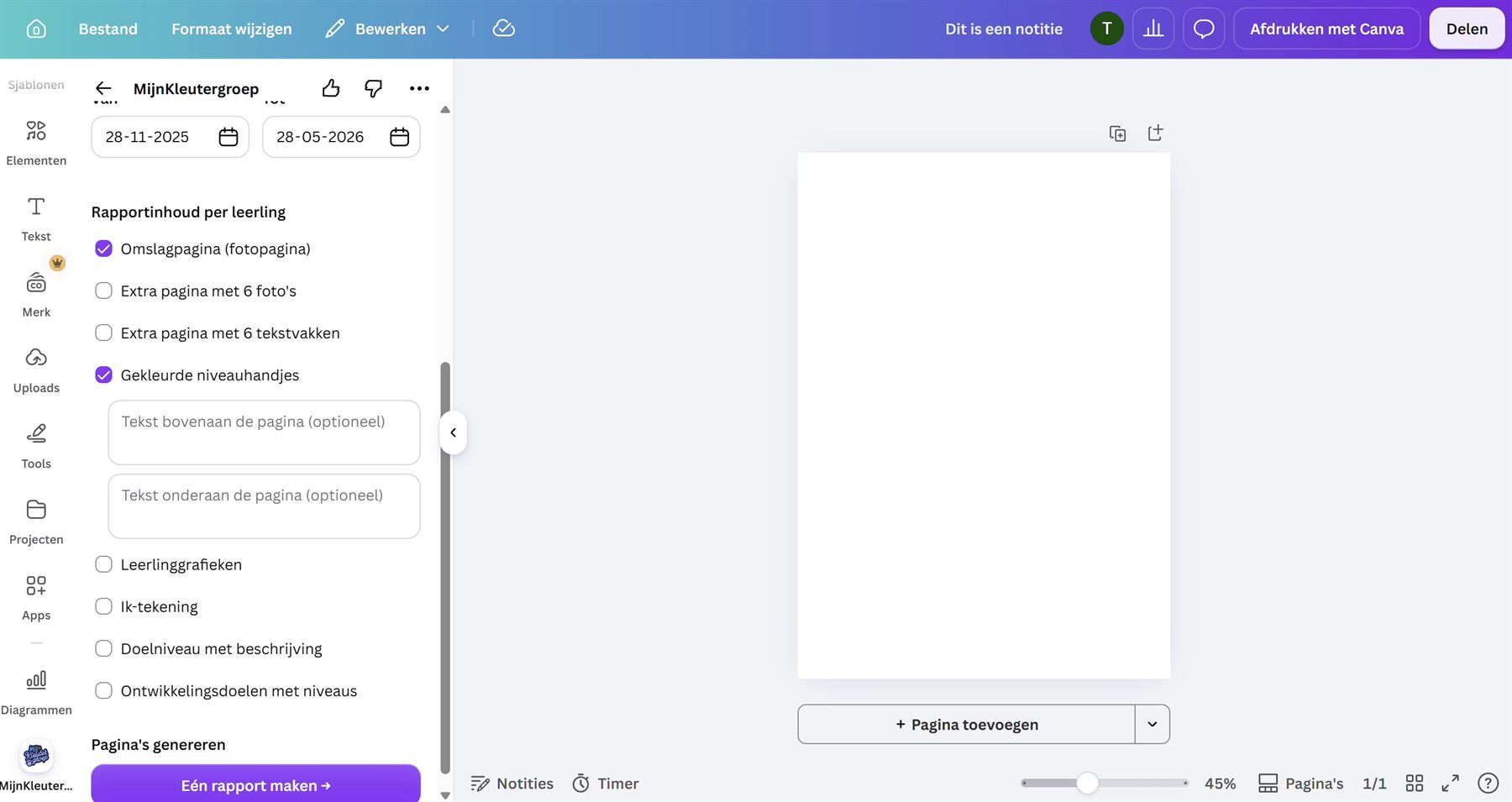
Selecteer de leerling en klik op Één rapport maken. De app vult je ontwerp met foto's, observaties en niveaus uit MijnKleutergroep. Meer leerlingen? Kies Een hele klas, en alle rapporten worden in één keer gemaakt.
Je rapport staat klaar om te printen, te delen of nog mooier te maken.
Zo maak je je eerste rapport.
Ga in Canva naar Apps in het linkermenu en zoek op MijnKleutergroep. Klik op de app en installeer hem. Dit doe je maar één keer: daarna staat de app altijd voor je klaar.
Klik in Canva op Ontwerp maken en kies het formaat A4-document. Dit lege ontwerp wordt straks je rapport.
Open in je A4-ontwerp de MijnKleutergroep-app via Apps in het linkermenu. De eerste keer koppel je je MijnKleutergroep-account, daarna zijn je gegevens direct beschikbaar.
Selecteer de leerling en klik op Één rapport maken. De app vult je ontwerp met foto's, observaties en niveaus uit MijnKleutergroep. Meer leerlingen? Kies Een hele klas, en alle rapporten worden in één keer gemaakt.
Je rapport staat klaar om te printen, te delen of nog mooier te maken.
De app werkt met een Canva Pro- of Canva voor Onderwijs-licentie. Ben je leerkracht? Dan kun je Canva voor Onderwijs gratis aanvragen bij Canva.
Die schaf je aan in MijnKleutergroep:
Er zijn verschillende abonnementen: voor alleen jou of voor je hele team.
Wil je meer weten over een eigen rapport voor jullie school?
Vul je gegevens in, dan nemen wij contact met je op.